Amazonセール中のDIY用品
-
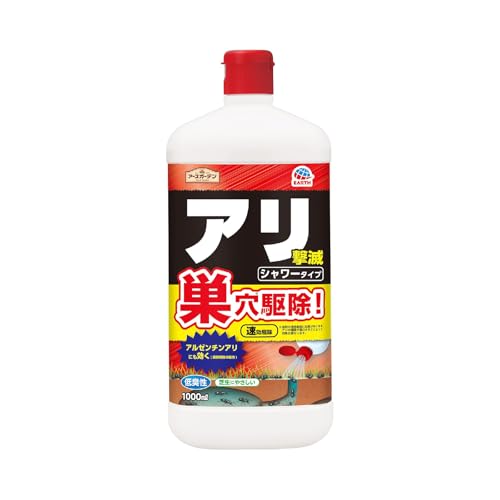 アースガーデン アリ撃滅 速攻 駆除 侵入防止 シャワータイプ 1000ml 蟻 忌避剤 虫除け スプレー 屋外 アリ退治 庭 玄関
509円
アースガーデン アリ撃滅 速攻 駆除 侵入防止 シャワータイプ 1000ml 蟻 忌避剤 虫除け スプレー 屋外 アリ退治 庭 玄関
509円 878円42%OFF -
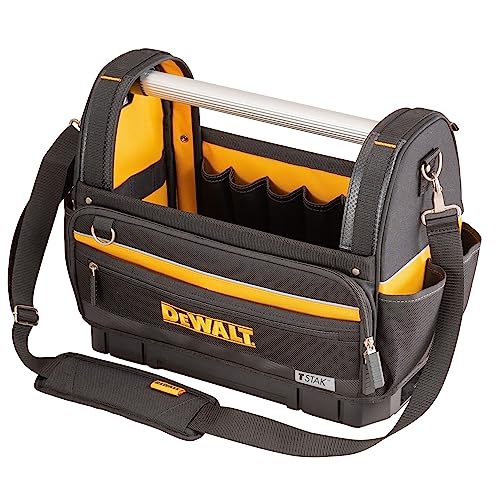 デウォルト(DEWALT) ティースタック オープン型トートバッグ DWST82990-1
6,892円
デウォルト(DEWALT) ティースタック オープン型トートバッグ DWST82990-1
6,892円 11,880円42%OFF -
![アースガーデン 園芸用 殺虫剤 ケムシ撃滅 切替ジェット [480ml] ガーデニング 園芸 観葉植物 虫 駆除 家庭用](https://m.media-amazon.com/images/I/41gE-i849QL._SL500_.jpg) アースガーデン 園芸用 殺虫剤 ケムシ撃滅 切替ジェット [480ml] ガーデニング 園芸 観葉植物 虫 駆除 家庭用 (アース製薬)
638円
アースガーデン 園芸用 殺虫剤 ケムシ撃滅 切替ジェット [480ml] ガーデニング 園芸 観葉植物 虫 駆除 家庭用 (アース製薬)
638円 1,078円41%OFF -
![[メカニクスウェア] 新世紀エヴァンゲリオン30周年モデル A.T.FIELD グローブクリップ(2号機)-EVA02](https://m.media-amazon.com/images/I/413Ut0anZAL._SL500_.jpg) [メカニクスウェア] 新世紀エヴァンゲリオン30周年モデル A.T.FIELD グローブクリップ(2号機)-EVA02 EVA02GC
718円
[メカニクスウェア] 新世紀エヴァンゲリオン30周年モデル A.T.FIELD グローブクリップ(2号機)-EVA02 EVA02GC
718円 1,210円41%OFF
2026年09月22日 05時時点の価格です。価格・在庫は変動します。最新の情報はAmazonの商品ページをご確認ください。
「タップ切る」ってどんな意味?スマホの操作で迷ったことありませんか?
スマホを使っていると、「タップ切る」という言葉を聞いたり、検索したりすることはありませんか?この言葉、実は結構あいまいで、人によって意味する操作が違うんです。
「画面をダブルタップでロックしたい」「誤ってタップしてしまうのを防ぎたい」「タップの反応がおかしくなった」など、困っていることを解決するために調べている方がほとんどでしょう。
この記事では、AndroidやiPhoneの「タップに関する設定」や「よくあるトラブルの解決方法」を、機種別にわかりやすく解説します。自分に合った設定を見つけて、快適なスマホライフに役立ててください。
Androidスマホで「タップ切る」に関係する主な設定
Androidスマホはメーカーによって設定メニューや機能名が異なる場合があります。ここでは、主にSamsungのGalaxyシリーズを例に、代表的な機能を紹介します。
ダブルタップして画面をOFFにする
多くのGalaxyユーザーが「タップ切る」で検索しているのが、この機能です。
- 特徴:ホーム画面の空いているスペースをダブルタップするだけで、画面をオフ(スリープ状態)にできます。
- メリット:サイドの電源ボタンをあまり使わなくて済むので、ボタンの消耗を気にする方にはうれしいポイントです。片手で操作しやすいのも魅力です。
- デメリット:この機能はホーム画面でしか動作しません。アプリを使っている最中やロック画面からはダブルタップしても反応しません。また、サードパーティ製のホームアプリを使っている場合は、動作しない可能性があります。
- 向いている人:電源ボタンの使用回数を減らしたい方、直感的に画面をオフにしたい方。
- 向いていない人:ホーム画面以外でも同じ操作を期待している方。
- 注意点:この機能で「電源を切る(シャットダウン)」わけではありません。あくまで画面を消すだけなので、間違えないようにしましょう。
タップの認識時間を調整する
タップの誤反応を防ぎたい場合は、こちらの設定が役立ちます。
- 特徴:タップと認識するまでの時間を調整できるアクセシビリティ機能です。これを長めに設定すると、軽く触れただけでは反応しにくくなります。
- メリット:手の震えがある方や、誤って画面に触れてしまうことが多い方にとって、意図しない操作を減らす助けになります。
- デメリット:認識時間を長く設定しすぎると、通常のタップ操作が「もっさり」感じられ、快適さが損なわれる可能性があります。
- 向いている人:誤タップに悩んでいる方、タッチ感度を自分好みに微調整したい方。
- 向いていない人:デフォルトのタップ感度で特に問題を感じていない方。
- 注意点:設定値は個人の感覚に大きく依存します。少しずつ調整しながら、自分に合った値を探すとよいでしょう。
TalkBackがオンになったときの対処法
「急にタップの反応が変わってしまった!」という場合、多くの原因はこのTalkBack機能の誤作動です。
- 特徴:Androidのアクセシビリティ機能のひとつで、画面の項目を読み上げたり、操作方法が変わったりします。視覚に障碍がある方の操作を補助するためのものです。
- メリット:本来の目的では非常に有用な機能です。
- デメリット:知らずにオンにしてしまうと、通常の「タップ」が「選択」動作に変わり、起動するには「ダブルタップ」が必要になります。そのため、「タップできない!スマホが壊れた!」とパニックになる方が後を絶ちません。
- 対処法:慌てずに、以下の手順でオフにしましょう。
- 画面上のアイコンをシングルタップで選択します(黄色い枠で囲まれます)。
- 選択したアイコンを起動するには、画面のどこでもダブルタップします。
- この操作で「設定」アプリを開き、「ユーザー補助」→「TalkBack」と進み、スイッチをオフにします(オフにする操作もダブルタップです)。
- 注意点:一度なってしまうと焦りますが、上記の「選択→ダブルタップで決定」のルールを覚えれば必ず戻せます。決して壊れたわけではありません。
iPhone(iOS)で「タップ切る」に関係する主な設定
iPhoneの場合も、設定アプリから様々なタップ関連の設定が可能です。
タップしてスリープ解除をオフにする
iPhoneを持ち上げたり、画面をタップしただけでスリープが解除されてしまうのを防げます。
- 特徴:「設定」アプリ →「アクセシビリティ」→「タッチ」の中にあります。「タップしてスリープ解除」をオフにすると、画面をタップしただけではロック画面に切り替わらなくなります。
- メリット:誤って画面を起動してしまうことを防げます。バッテリーの節約にもつながる場合があります。
- デメリット:スリープを解除するには必ずサイドボタンを押す必要があるため、慣れないうちは少し不便に感じるかもしれません。
- 向いている人:ポケットの中で誤って画面が点灯するのを防ぎたい方。
- 向いていない人:画面タップでさっとロック画面を確認したい方。
- 注意点:これは「ダブルタップで画面をオフにする」機能ではありません。あくまで「タップで画面をオンにしない」設定です。
背面タップを設定する
iPhoneの背面をダブルタップまたはトリプルタップしたときに、特定の動作を実行する機能です。
- 特徴:「設定」→「アクセシビリティ」→「タッチ」→「背面タップ」で設定できます。「ダブルタップ」「トリプルタップ」それぞれに、ホーム画面表示、コントロールセンター、スクリーンショットなど様々な動作を割り当てられます。
- メリット:物理ボタンを使わずに、よく使う機能を素早く実行できます。
- デメリット:ケースの厚みやタップの強さによっては認識しない場合があります。また、意図せず反応してしまうこともあります。
- 向いている人:ショートカットを駆使して操作効率を上げたい方。
- 向いていない人:複雑なジェスチャーを覚えるのが面倒な方。
- 注意点:これは「タップで何かを切る」というよりは「タップで何かを実行する」機能です。関連操作として覚えておくと便利です。
タッチ調整で誤操作を防ぐ
iPhoneにもAndroidの「タップの認識時間」に似た機能があります。
- 特徴:「設定」→「アクセシビリティ」→「タッチ」→「タッチ調整」をオンにすると、タップの反応時間や繰り返しタップを無視する設定などができます。
- メリット:手の震えなどで誤タップが多い場合、この設定により操作性が向上することがあります。
- デメリット:設定の仕方によっては、通常のタップ操作が効きにくくなることがあります。
- 向いている人:特定のタップ操作が難しいと感じている方。
- 向いていない人:特に問題なく操作できている方。
- 注意点:細かい設定項目があるので、自分が何を改善したいのかを明確にしてから調整しましょう。
「タップ切る」に関するよくある疑問とトラブル解決
ここからは、実際にユーザーからよく寄せられる疑問やトラブル解決方法をまとめます。
ダブルタップで画面が消えないのですが?
この場合、いくつかの原因が考えられます。
- 設定がオンになっているか確認する:まずは基本的なことですが、機能自体がオンになっているか確認しましょう。Galaxyの場合は「設定」→「便利な機能」→「モーションとジェスチャー」に該当の設定があります。
- ホーム画面で試していますか? 繰り返しになりますが、多くの機種ではホーム画面のみの対応です。アプリを開いている最中やロック画面上では動作しません。
- サードパーティ製のホームアプリを使っていませんか? 純正のホームアプリ以外を使っていると、このジェスチャーが無効になる場合があります。
- 機種が対応しているか確認する:すべてのAndroidスマホにこの機能があるわけではありません。お使いの機種の公式情報を確認してみましょう。
タップの反応が鈍い、または敏感すぎる
- 保護フィルムの影響:ガラスフィルムなど厚みのあるフィルムを貼っていると、タップ感度が変わることがあります。これは個人の使用感によるもので、環境によって異なります。
- タップ認識時間の設定を見直す:前述した「タップの認識時間」が長すぎると反応が鈍く、短すぎると敏感に感じます。一度デフォルト設定に戻してから調整してみてください。
- 画面が汚れている:画面の汚れや水滴も誤操作や感度低下の原因になります。一度きれいに拭いてみましょう。
設定メニューが見つからない
AndroidスマホはメーカーやOSのバージョンによって、設定アプリ内のメニュー名や階層が異なる場合があります。
- 設定アプリ内の検索機能を使う:「ダブルタップ」「タップ認識時間」「タッチ調整」など、キーワードを入力して検索してみましょう。ほとんどのスマホで設定アプリの上部に検索窓があります。
- アクセシビリティメニューを重点的に探す:タップ感度の調整機能は、アクセシビリティ(ユーザー補助)カテゴリに含まれていることが多いです。
- 公式サポート情報を確認する:どうしても見つからない場合は、お使いの機種のメーカー公式サポートサイトで「機種名 タップ設定」などで検索すると正確な情報が得られます。
まとめ:「タップ切る」で困ったときは設定とトラブル解決を思い出そう
「タップ切る」というキーワードひとつとっても、ユーザーによって「ダブルタップで画面をオフにしたい」「誤タップを防ぎたい」「TalkBackを解除したい」など、様々な意図があることがわかりました。
大切なのは、まず自分が「何をしたいのか」「何に困っているのか」を明確にすることです。そして、今回紹介したような設定項目やトラブル解決法を参考に、自分のスマホに合った対処法を試してみてください。
特にTalkBackのように、一度なるとパニックになるトラブルもありますが、決してスマホが壊れたわけではありません。落ち着いて操作を確認すれば必ず解決します。また、設定を変更する前には、必ず公式のサポート情報や機種のマニュアルも併せて確認することをおすすめします。この記事が、あなたの快適なスマホ操作の助けになれば幸いです。



コメント