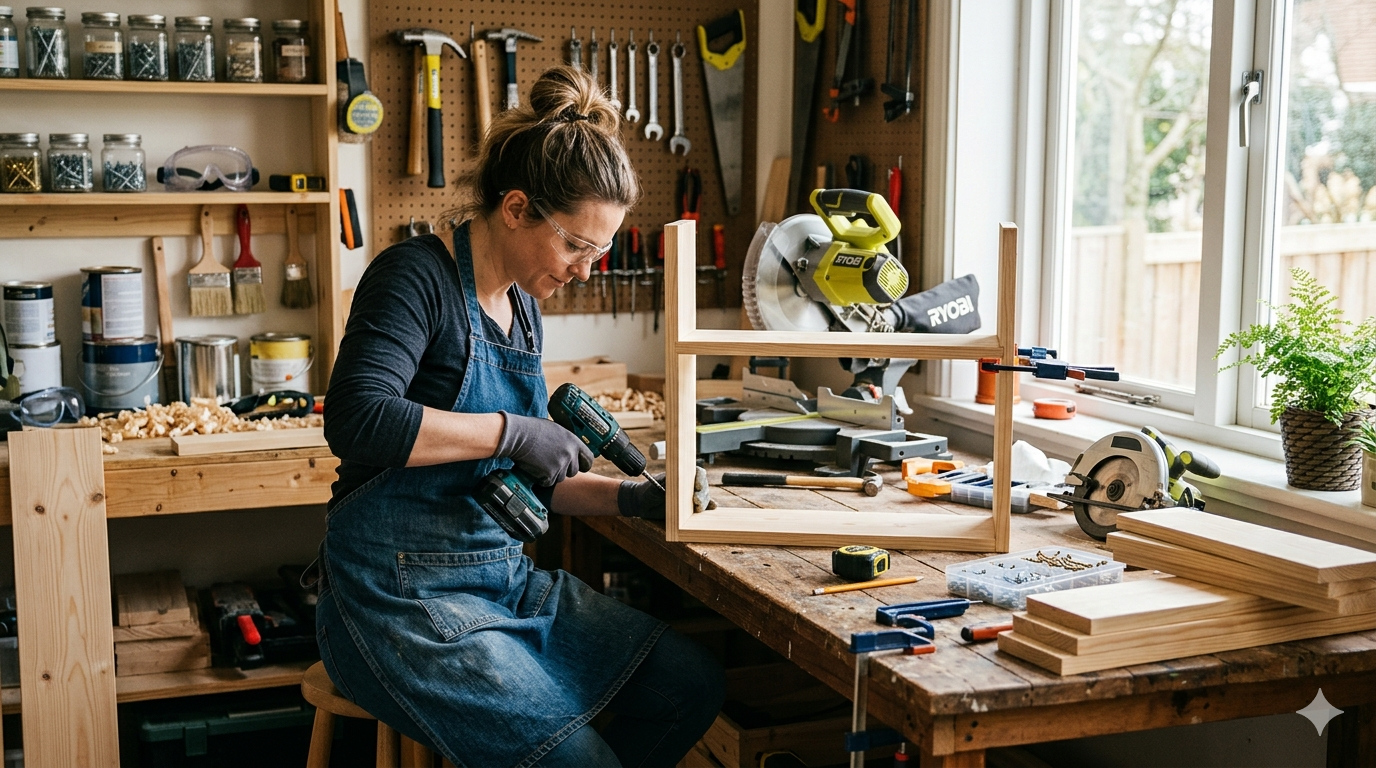
部屋にぴったり合うデスクが、どうしても見つからない。
既製品だと、横幅が数センチ足りなかったり、奥行きが微妙に狭かったり。値段もそこそこするし、なんとなくチープな質感が気になってしまう。
そんなモヤモヤを抱えているなら、いっそ自分で作ってしまうのが正解だ。
「でもDIYってハードル高そうだし、失敗したらどうしよう」
大丈夫。今回のガイドでは、設計の考え方から具体的なパーツ選び、よくある失敗の回避方法まで、まるっと解説していく。読み終わる頃には、きっと「これなら自分でもできるかも」と思えるはずだ。
Amazonセール中のDIY用品
-
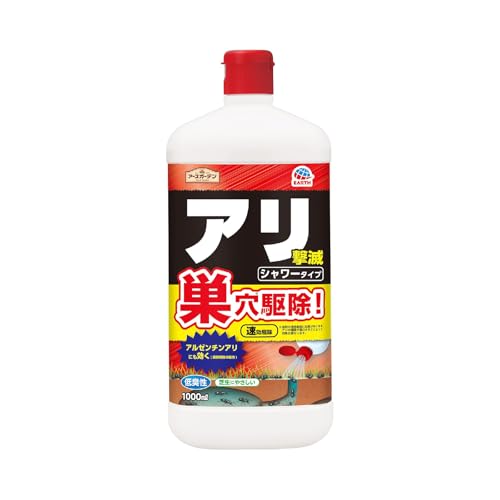 アースガーデン アリ撃滅 速攻 駆除 侵入防止 シャワータイプ 1000ml 蟻 忌避剤 虫除け スプレー 屋外 アリ退治 庭 玄関
509円
アースガーデン アリ撃滅 速攻 駆除 侵入防止 シャワータイプ 1000ml 蟻 忌避剤 虫除け スプレー 屋外 アリ退治 庭 玄関
509円 878円42%OFF -
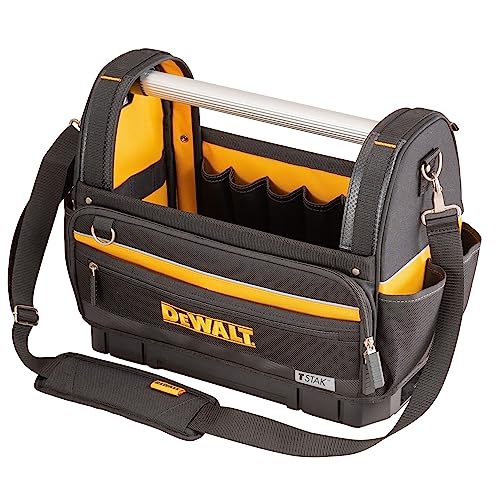 デウォルト(DEWALT) ティースタック オープン型トートバッグ DWST82990-1
6,892円
デウォルト(DEWALT) ティースタック オープン型トートバッグ DWST82990-1
6,892円 11,880円42%OFF -
![アースガーデン 園芸用 殺虫剤 ケムシ撃滅 切替ジェット [480ml] ガーデニング 園芸 観葉植物 虫 駆除 家庭用](https://m.media-amazon.com/images/I/41gE-i849QL._SL500_.jpg) アースガーデン 園芸用 殺虫剤 ケムシ撃滅 切替ジェット [480ml] ガーデニング 園芸 観葉植物 虫 駆除 家庭用 (アース製薬)
638円
アースガーデン 園芸用 殺虫剤 ケムシ撃滅 切替ジェット [480ml] ガーデニング 園芸 観葉植物 虫 駆除 家庭用 (アース製薬)
638円 1,078円41%OFF -
![[メカニクスウェア] 新世紀エヴァンゲリオン30周年モデル A.T.FIELD グローブクリップ(2号機)-EVA02](https://m.media-amazon.com/images/I/413Ut0anZAL._SL500_.jpg) [メカニクスウェア] 新世紀エヴァンゲリオン30周年モデル A.T.FIELD グローブクリップ(2号機)-EVA02 EVA02GC
718円
[メカニクスウェア] 新世紀エヴァンゲリオン30周年モデル A.T.FIELD グローブクリップ(2号機)-EVA02 EVA02GC
718円 1,210円41%OFF
2026年09月22日 05時時点の価格です。価格・在庫は変動します。最新の情報はAmazonの商品ページをご確認ください。
なぜデスクDIYが注目されているのか
在宅ワークが定着した今、デスクは単なる作業台ではなくなった。一日の多くを過ごす場所だからこそ、自分にとって最高の環境を作りたい。そう考える人が増えている。
既製品のデスクにはない、自作ならではの魅力は大きく三つある。
まず、サイズの自由度だ。部屋の寸法や自分の体格、置きたい機材に合わせてミリ単位で調整できる。次に、素材とデザインを自由に選べる点。天板の木の種類から脚の形状、塗装の色味まで、すべて自分好みに決められる。そしてコストパフォーマンス。同じクオリティの無垢材デスクを買おうと思ったら、かなりの金額になることが多い。
ただ、メリットばかりではない。作り方を間違えるとグラついたり、木材が反ったりすることもある。だからこそ、正しい知識を持って取り組むことが大切だ。
完成イメージを具体的にしよう
いきなり材料を買いに行くのは危険だ。まずは、どんなデスクが欲しいのかを明確にする。
パソコン作業がメインなのか、書き物もするのか。モニターは何台置くのか。配線類はどう隠すのか。部屋の雰囲気に合う色や質感はどんなものか。頭の中にあるイメージを、できるだけ具体的に言葉や絵にしてみよう。
Pinterestやインスタグラムで「デスクDIY」と検索すると、膨大な実例が見つかる。気に入ったデザインを保存して、自分の理想に近いスタイルを絞り込んでいくのがおすすめだ。
最適なサイズの決め方
デスク作りの成否を分けるのが、このサイズ決めだ。感覚で決めると、後々「ちょっと狭かった」「高すぎて肩がこる」と後悔することになる。
幅と奥行き
幅は、設置場所のスペースと置くものから逆算する。モニター一台なら100〜120センチ、デュアルモニターなら140〜160センチは欲しい。スピーカーやプリンターも置くなら、さらに余裕を見ておく。
奥行きは最低でも60センチ。モニターアームを使うなら50センチでもいけるが、キーボードやノートを広げる余裕を考えると70センチあると快適だ。
実際のサイズ感を確かめるには、段ボールや新聞紙を天板のサイズに切って床に置いてみるといい。思っていたより大きかった、というのはDIYあるあるなので、必ずやっておきたい。
高さ
これは本当に大事だ。適切なデスクの高さは、身長によって変わる。
一般的な目安は、身長×0.25〜0.3。身長170センチの人なら、42.5〜51センチという計算になるが、これはあくまで天板の高さではなく、肘の角度から考えるべき数値だ。
より実用的なのは、椅子に座った状態で肘を90度に曲げ、その肘の高さより天板が2〜3センチ低くなるように設定する方法。この高さなら、肩や首への負担が格段に減る。
天板の素材選びで失敗しないために
デスクDIYの主役は、なんといっても天板だ。ここで素材選びを間違えると、見た目も使い心地も大きく損なってしまう。
集成材
ホームセンターで手軽に手に入る、DIYの王道素材。小さな木材を貼り合わせて作られているため、無垢材に比べて反りや割れに強い。
パイン集成材は安価で加工しやすいが、柔らかいので傷がつきやすい。ラバーウッド集成材は硬くて重さもあり、高級感も出せる。コスパ重視ならタモやアカシアも人気だ。
厚みは20〜30ミリがおすすめ。15ミリだと強度的に不安が残るし、36ミリ以上になると重すぎて扱いづらくなる。
無垢材
一枚板の迫力は集成材の比ではない。しかし、反りや割れのリスクが高く、価格も跳ね上がる。DIY初心者であれば、まず集成材で経験を積んでからの方が無難だろう。
天板の仕上げ
購入した木材は、そのままでは使えない。必ず表面を整える必要がある。
最低限やっておきたいのは、カドの面取り。サンドペーパーで角を軽く削るだけで、触り心地が格段に良くなり、服の引っかかりも防げる。
その上で、塗装をどうするか。木材の質感を活かしたいなら、浸透性のオイルフィニッシュがいい。ワトコオイルは色のバリエーションも多く、初心者でも扱いやすい。耐久性を重視するなら、オスモカラーやウレタンニスという選択肢もある。
脚の選び方でデスクの印象は決まる
天板が決まったら、次は脚。ここでデザインの方向性がほぼ決まる。
アイアン脚
インダストリアルな雰囲気にしたいなら鉄板の選択だ。黒いスチール脚は、どんな色の天板とも相性がいい。
Amazonや楽天で「テーブル脚」と検索すれば、数百円から数千円で手に入る。KANADEMONOのような金属加工専門店なら、サイズオーダーも可能だ。
取り付ける際は、鬼目ナットを使うことを強くおすすめする。天板に埋め込んでボルトで固定する方式で、引っ越しなどで分解したい時に圧倒的に楽だからだ。
木製脚
ナチュラルで温かみのある印象になる。2×4材をカットして自作すれば、材料費数百円で作れるのも魅力だ。ただし、安定性を出すには、ある程度の太さと適切な構造が必要になる。
収納付き脚
引き出しユニットを脚がわりにする方法もある。IKEAのALEXや、無印良品の収納ボックスを組み合わせれば、見た目も収納力も両立できる。
自作デスクの設計図を作ろう
材料が決まったら、具体的な設計図を書く。といっても、本格的な図面は必要ない。大切なのは、ホームセンターのカットサービスにそのまま渡せるレベルの指示を明確にすることだ。
天板の縦横の寸法、面取りの有無、配線用の穴を開ける位置と直径。これらを書き出しておけば、カットサービスを利用する際にスムーズだ。
マルトクショップのようなオンラインの木材加工専門店なら、面取りや穴あけ、反り止め加工まで依頼できる。道具を持っていない人や、精度に不安がある人は、こうしたサービスを積極的に使おう。
いよいよ組み立て、その手順とコツ
準備が整ったら、いよいよ組み立てに入る。焦らず、一つずつ進めていこう。
塗装から先に済ませる
組み立てる前に、天板の塗装を済ませてしまうのがコツだ。脚を取り付けてからだと、細かい部分が塗りづらくなる。
オイルフィニッシュの場合、刷毛かウエスで塗り込み、15分ほど置いたら乾いた布で余分なオイルを拭き取る。これを2〜3回繰り返せば、しっとりとした良い質感に仕上がる。換気は必ず確保しよう。
脚の取り付け位置を正確に
脚の位置が1センチずれただけでも、デスク全体のバランスが崩れて見える。天板の端から均等に間隔を取れるよう、鉛筆で丁寧に位置をマークする。
先ほど紹介した鬼目ナットを使う場合は、マークした位置にドリルで下穴を開け、鬼目ナットを埋め込んでいく。ここでナットが斜めに入ると、ボルトがうまく締まらない。ゆっくり、垂直を意識して打ち込もう。
ぐらつきはアジャスターで調整
組み立ててみて、床に置いたときにグラつくことはよくある。脚の底面にアジャスターを取り付けておけば、高さを微調整してガタつきを解消できる。ホームセンターで数百円で買えるので、つけておいて損はない。
よくある失敗とリカバリー方法
DIYに失敗はつきものだ。大事なのは、諦めずにリカバリーする方法を知っておくこと。
天板にキズがついた → 浅いキズなら、霧吹きで水をかけてドライヤーを当てると、木が膨張して目立たなくなることがある。深いキズは、木工パテを埋めてサンディング。
鬼目ナットが斜めに入った → 無理に締めず、一度抜いてやり直す。穴が大きくなってしまったら、つまようじと木工用ボンドを埋めて固めてから再チャレンジ。
塗装ムラができた → オイルが乾く前に拭き取りが不十分だと、ベタつきの原因になる。再度オイルを塗り、すぐにしっかり拭き取る。それでもダメなら、軽くサンディングして塗り直し。
木材が反ってきた → 長期間の使用で反りが気になる場合は、天板の裏側に「反り止め金具」を取り付けると改善する。マルトクショップなどでは、最初から反り止め加工を施した天板も販売されている。
配線を美しく整理するアイデア
せっかくおしゃれなデスクを作っても、ケーブルがぐちゃぐちゃでは台無しだ。
天板の裏に、配線トレーを取り付けるのが最も効果的。スチール製のメッシュトレーなら、放熱性も確保できる。天板に穴を開けて、ケーブルを通すグロメットホールを設置するのもスマートだ。
電源タップは、デスク裏にマジックテープや専用ホルダーで固定してしまおう。床に転がっている状態と比べて、掃除もしやすくなる。
さあ、あなただけの一台を作ろう
ここまで読んでくれたあなたは、もうデスクDIYの全体像をつかめているはずだ。
最初は少し不安かもしれない。でも、自分の部屋のサイズにぴったり合って、好きな木材の手触りを感じられるデスクに向かう時間は、想像以上に気持ちがいい。
まずは、今使っているデスクの前に立って、理想のサイズを測ってみることから始めてみてほしい。Pinterestで気になるデザインを探すだけでも楽しい。
世界に一つだけのワークスペースは、思ったよりずっと簡単に手に入れられる。必要なのは、少しの勇気と、このガイドだけだ。


コメント