「ゲーミングPCが欲しいけど、既製品は高いし、自分の用途に合った構成がわからない」
「自作に挑戦してみたいけど、パーツの相性とか組み立てが不安で踏み出せない」
そんな声を本当によく聞きます。でも大丈夫です。自作PCのハードルは、正しい知識と手順を知れば、驚くほど下がります。この記事では、2026年5月時点の最新パーツ情報をもとに、予算20万円前後で作れる具体的な構成から、組み立て時の注意点、そして購入前に絶対に確認すべき相性チェックまで、あなたの「知りたい」にまるごと答えます。
Amazonセール中のDIY用品
-
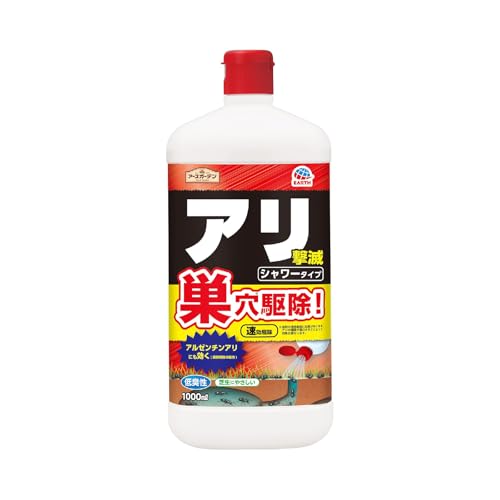 アースガーデン アリ撃滅 速攻 駆除 侵入防止 シャワータイプ 1000ml 蟻 忌避剤 虫除け スプレー 屋外 アリ退治 庭 玄関
509円
アースガーデン アリ撃滅 速攻 駆除 侵入防止 シャワータイプ 1000ml 蟻 忌避剤 虫除け スプレー 屋外 アリ退治 庭 玄関
509円 878円42%OFF -
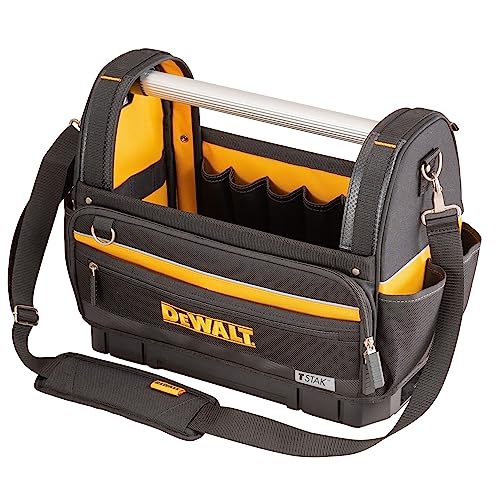 デウォルト(DEWALT) ティースタック オープン型トートバッグ DWST82990-1
6,892円
デウォルト(DEWALT) ティースタック オープン型トートバッグ DWST82990-1
6,892円 11,880円42%OFF -
![アースガーデン 園芸用 殺虫剤 ケムシ撃滅 切替ジェット [480ml] ガーデニング 園芸 観葉植物 虫 駆除 家庭用](https://m.media-amazon.com/images/I/41gE-i849QL._SL500_.jpg) アースガーデン 園芸用 殺虫剤 ケムシ撃滅 切替ジェット [480ml] ガーデニング 園芸 観葉植物 虫 駆除 家庭用 (アース製薬)
638円
アースガーデン 園芸用 殺虫剤 ケムシ撃滅 切替ジェット [480ml] ガーデニング 園芸 観葉植物 虫 駆除 家庭用 (アース製薬)
638円 1,078円41%OFF -
![[メカニクスウェア] 新世紀エヴァンゲリオン30周年モデル A.T.FIELD グローブクリップ(2号機)-EVA02](https://m.media-amazon.com/images/I/413Ut0anZAL._SL500_.jpg) [メカニクスウェア] 新世紀エヴァンゲリオン30周年モデル A.T.FIELD グローブクリップ(2号機)-EVA02 EVA02GC
718円
[メカニクスウェア] 新世紀エヴァンゲリオン30周年モデル A.T.FIELD グローブクリップ(2号機)-EVA02 EVA02GC
718円 1,210円41%OFF
2026年09月22日 05時時点の価格です。価格・在庫は変動します。最新の情報はAmazonの商品ページをご確認ください。
なぜ今、ゲーミングPCをDIYするのか
既製品のゲーミングPCと自作PC、どちらを選ぶかは永遠のテーマです。でも今このタイミングで言えるのは、自作するメリットがかつてないほど大きくなっているということ。
最大の理由は、パーツ単位で選べる自由さです。メーカー製PCでは、電源ユニットやマザーボードの詳細がわからず、後々の拡張で困ることがあります。自作ならすべて自分で選べる。しかも2026年はDDR5メモリの普及が進み、AMDとインテルの競争も激化。コストパフォーマンスの高い選択肢が豊富です。
もう一つは愛着です。自分で組んだマシンは、トラブルが起きても「ここを直せばいい」と判断できる。結局それが長く使えるPCへの一番の近道なんです。
予算20万円で狙えるコスパ最強構成
2026年春時点の価格をもとに、ゲーミング性能を重視した具体的な構成を紹介します。価格は変動するので、購入時は自作PCパーツや各ショップで最新価格を確認してください。
AMD Ryzen 7とRadeon RX 9070で組むバランス型
この構成のコンセプトは「4K手前までのゲームを快適に遊びきる」こと。価格は合計でおよそ19万円前後です。
まずCPUはAMD Ryzen 7 9700Xです。8コア16スレッド、省電力ながらシングルスレッド性能が高く、ゲームとの相性は抜群。価格も3万5千円台と、ミドルハイとして非常に手が届きやすい。
グラフィックボードはRadeon RX 9070を狙います。VRAMが16GBもあるので、近年の重量級タイトルでもテクスチャ設定を落とす心配はほぼなし。7万円前半でこの性能は、コスパの化け物です。
マザーボードはMSI MAG B850 Tomahawk WiFi。PCIe 5.0対応で将来のGPUやSSDにも備えられます。2万円台前半でWiFi 6E内蔵はかなり嬉しい。
メモリはDDR5-6000の16GBを2枚で32GB。Crucial DDR5 32GBキットあたりが安定動作で安心です。SSDはWD Black SN770 1TBでGen4の爆速読み込みを体感してください。
この構成なら、フルHDはもちろんWQHDでも高リフレッシュレートを狙えます。RTX 5070クラスと比べるとレイトレーシング性能では一歩譲りますが、ラスタライズ性能でがっつりゲームを楽しみたい人には鉄板です。
組み立て前に絶対確認。パーツ相性チェックの4原則
さて、パーツを買う前に、これだけは絶対に確認すべき相性チェックのポイントをまとめます。ここでつまずくと、せっかくのパーツが無駄になることも。一つずつ見ていきましょう。
CPUとマザーボードのソケットを合わせる
これは基本中の基本ですが、「似た型番」に騙される人が後を絶ちません。AMDならAM5、インテルならLGA1851(最新世代の場合)と、ソケット形状が明確に違います。例えばAM4用のCPUをAM5マザーに載せようとしても、物理的に入りません。購入前には必ずマザーボードの製品ページで「対応CPU一覧」を確認しましょう。特にASUS ROG STRIX B850-F GAMINGのような人気モデルでも、BIOSバージョンによっては新しいCPUが認識されないことがあるため、到着後のアップデート手順も先に調べておくと安心です。
メモリ規格を間違えると刺さらない
DDR4とDDR5は、切り欠きの位置が違います。間違えて買っても基盤に刺さらないので破損はしませんが、開封後の返品が効かないケースもあります。「安いから」とDDR4を選んでしまうと、最新のAM5マザーやインテル600/700シリーズには物理的に装着できません。今から組むなら、将来性も考えてDDR5を強くおすすめします。G.Skill Trident Z5 DDR5のようなゲーミング向けメモリは、ヒートシンクが大型なので、後述するCPUクーラーとの干渉にも注意が必要です。
GPUとケースの物理サイズを測る
これが一番多いトラブルかもしれません。ハイエンドGPUは年々巨大化しています。気に入ったケースの「最大GPU長」を必ず確認し、選んだグラフィックボードの全長がそれ以下であることを確認しましょう。Fractal Design Pop Airのようなミドルタワーでも、300mmを超えるGPUには非対応のものがあります。さらに「ラジエーターを前面に付けるとGPUが入らなくなる」というケース内部レイアウトの罠もあるので、余裕を持ったサイズ選びを心がけてください。
電源ユニットはワット数だけじゃない
容量計算はもちろんですが、2026年現在で見落としがちなのが「12VHPWRコネクタ」の有無です。RTX 40シリーズ以降のNVIDIA GPUや一部のRadeon上位モデルは、この新しい補助電源コネクタを必要とします。変換ケーブルを使う手もありますが、安定性を考えると電源ユニット自体がネイティブ対応しているモデル、例えば Corsair RM850e のような製品を選ぶのがベターです。容量は、今回紹介したクラスなら850Wあれば十分余裕があります。
安心して組むためのパーツ選び、予算別おすすめリスト
先ほどの19万円構成が「ど真ん中」だとしたら、もう少し予算を抑えたい人、逆にこだわりたい人のために、別の選択肢も用意しました。
エントリー構成:12万円でフルHDゲーミングを快適に
予算を抑えつつ、今主流のゲームをしっかり遊びたい。そんな人にはこの構成です。
CPUにAMD Ryzen 5 5600、GPUにNVIDIA GeForce RTX 3050を採用。マザーボードはA520チップセット、メモリはDDR4 16GBです。価格の安さは圧倒的で、12万円前後でまとまります。APEXやVALORANTのようなeスポーツタイトルなら、144fps以上も狙えます。
ただし注意点があります。AM4ソケットはこの世代で終了なので、将来的なCPU交換にはマザーボードごとの買い替えが必要です。拡張性より「今すぐ安く始めたい」という割り切りができるなら、これほどコスパの良い選択はありません。
インテル派のためのハイブリッド構成
「動画編集もするし、ゲームもする」という二刀流には、インテルCPUが光ります。Intel Core i5-14600KFとASRock B760M Pro RSの組み合わせは、Eコアのマルチスレッド性能が高く、クリエイティブ作業の時間を短縮してくれます。GPUはNVIDIA GeForce RTX 5070を合わせれば、DLSS 4の恩恵で4Kゲーミングにも手が届くでしょう。価格は20万円を少し超えますが、ゲームと作業の両方で妥協したくない人にとっては、長く使える満足度の高い投資になります。
小型PCでリビングに置きたい人の選択
デスクに置くだけがPCの楽しみ方ではありません。ケースにCooler Master NR200P MAXを選べば、リビングのテレビ横にもなじむコンパクトゲーミングPCが組めます。このケースは電源と水冷クーラーがプレインストール済みで、初心者でも配線に苦戦しにくい親切設計。GPUは2スロット厚までの制限があるので、ASRock Challenger Radeon RX 7800 XTのようなコンパクトモデルを選べば、リビングで4Kテレビに出力してのんびりゲーム、なんて夢の環境も実現できます。
自作PCの組み立てを成功させる、あと3つの重要ポイント
パーツの相性チェックができたら、いよいよ組み立てです。細かい手順は多くの動画やマニュアルがあるので、ここでは「これを知らないと焦る」という要点だけ。
マザーボードはケースの外で先に組む
開封したらすぐにケースにマザーボードを入れたい気持ちはわかります。でもちょっと待ってください。CPU、メモリ、M.2 SSDは、マザーボードを箱の上など平らな場所に置いた状態で組み込むのが鉄則です。ケース内でやると手が入らず、クーラーの取り付けに失敗しやすい。最悪、ピンを曲げてマザーボードがご臨終、なんてことも。まずは最小構成で通電テストまで済ませるのが安心です。
電源ケーブルは「カチッ」と鳴るまで差す
最近の24ピンメイン電源や12VHPWRコネクタは、結構硬いです。中途半端に刺さった状態で起動すると、起動しなかったり、最悪発煙の原因になります。すべてのケーブルを、しっかりラッチがかかる感触があるまで差し込みましょう。特にThermaltake TOUGHPOWER GF3のような高容量電源はコネクタが硬めなので、遠慮せずに力を入れて大丈夫です。
初回起動は何も装飾せず裸でテストする
組み上がった喜びで、すぐにサイドパネルを閉めてLEDを光らせたい。その気持ち、すごくわかります。でもまずは最小構成(CPU、メモリ1枚、GPU、OS用SSDのみ)でBIOS画面が出るかの確認を。ここで問題がなければ、追加のメモリやストレージを増設していくのが、トラブル時の原因切り分けを簡単にするコツです。
ゲーミングPCをDIYした人が実際に感じているリアルな声
実際に自作した人の本音も、これから挑戦するあなたにはきっと役立つはずです。
「思ったより簡単だった」が一番多い感想
初めての自作は不安がつきまといますが、終わってみれば「レゴブロックみたいだった」という声が驚くほど多い。規格化されたコネクタは、基本的に間違った場所には刺さらないようにできています。緊張しすぎず、でも大切に扱えば、誰にでも組み立てられます。
「予算20万円の満足度は異常」
既製品のゲーミングPCと比べると、同価格帯でワンランク上のGPUが積めることも。買った後で「もっと良いパーツにすればよかった」という後悔が少ないのが、20万円前後という予算の絶妙なところです。
「トラブル解決までが自作の醍醐味」
初回起動で画面が映らない。メモリが片方認識しない。そういう小さなトラブルを調べて解決していく過程そのものが「自分のPC」を作るということ。わからないことは、パーツの型番で検索すれば、同じ悩みを解決した先人の知恵が必ず見つかります。
あなたのゲーミングPCをDIYする、その一歩を踏み出そう
自作PCは「知識と勇気がいる特殊な趣味」に見えて、実は誰にでも開かれた、最高に楽しい体験です。この記事で紹介した相性チェックのポイントさえ押さえれば、パーツ選びで致命的な失敗をすることはまずありません。
最後に、買い物の際のちょっとしたアドバイスを。PCパーツは価格変動が激しいので、自作PCパーツや各通販サイトのセールをこまめにチェックする癖をつけると、同じ予算でもより良い構成が組めます。複数ショップの価格を比較するのも賢いやり方です。そして何より、迷ったときは「自分がそのパーツに何を求めるか」を思い出してください。派手な光り方が欲しいのか、静音性なのか、ひたすらフレームレートなのか。
自分の手で選び、組み立て、そして初めて電源が入った瞬間の感動は、何物にも代えがたいものです。あなただけの快適なゲーミングPCを、ぜひ自作PCのDIYで手に入れてください。



コメント