
パソコンやスマホ、タブレットを使っていると、「このケーブル、差し口が合わない!」という経験、一度はあるのではないでしょうか。
新しいパソコンを買ったらUSB Type-C端子しかなかった。でも、今まで使っていたマウスや外付けHDDはUSB-A端子だった…。そんなときに頼りになるのが「変換アダプタ」です。
この記事では、変換アダプタの基本的な役割から、代表的な種類、選ぶときのポイントまでをわかりやすく解説します。これから変換アダプタの購入を考えている方や、そもそも変換アダプタって何?という方の参考になれば幸いです。
Amazonセール中のDIY用品
-
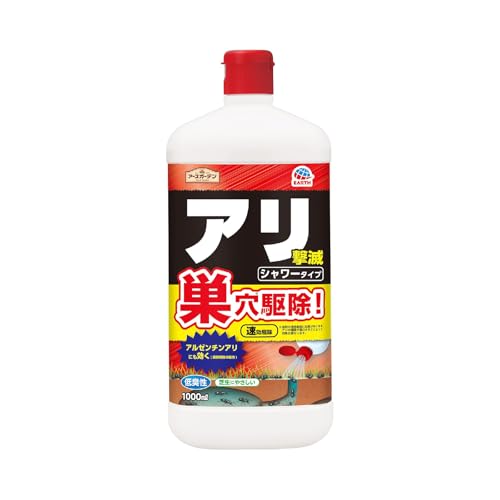 アースガーデン アリ撃滅 速攻 駆除 侵入防止 シャワータイプ 1000ml 蟻 忌避剤 虫除け スプレー 屋外 アリ退治 庭 玄関
509円
アースガーデン アリ撃滅 速攻 駆除 侵入防止 シャワータイプ 1000ml 蟻 忌避剤 虫除け スプレー 屋外 アリ退治 庭 玄関
509円 878円42%OFF -
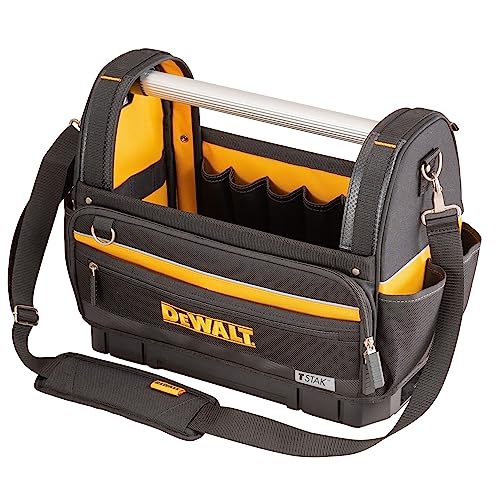 デウォルト(DEWALT) ティースタック オープン型トートバッグ DWST82990-1
6,892円
デウォルト(DEWALT) ティースタック オープン型トートバッグ DWST82990-1
6,892円 11,880円42%OFF -
![アースガーデン 園芸用 殺虫剤 ケムシ撃滅 切替ジェット [480ml] ガーデニング 園芸 観葉植物 虫 駆除 家庭用](https://m.media-amazon.com/images/I/41gE-i849QL._SL500_.jpg) アースガーデン 園芸用 殺虫剤 ケムシ撃滅 切替ジェット [480ml] ガーデニング 園芸 観葉植物 虫 駆除 家庭用 (アース製薬)
638円
アースガーデン 園芸用 殺虫剤 ケムシ撃滅 切替ジェット [480ml] ガーデニング 園芸 観葉植物 虫 駆除 家庭用 (アース製薬)
638円 1,078円41%OFF -
![[メカニクスウェア] 新世紀エヴァンゲリオン30周年モデル A.T.FIELD グローブクリップ(2号機)-EVA02](https://m.media-amazon.com/images/I/413Ut0anZAL._SL500_.jpg) [メカニクスウェア] 新世紀エヴァンゲリオン30周年モデル A.T.FIELD グローブクリップ(2号機)-EVA02 EVA02GC
718円
[メカニクスウェア] 新世紀エヴァンゲリオン30周年モデル A.T.FIELD グローブクリップ(2号機)-EVA02 EVA02GC
718円 1,210円41%OFF
2026年09月22日 05時時点の価格です。価格・在庫は変動します。最新の情報はAmazonの商品ページをご確認ください。
変換アダプタの基本的な役割
変換アダプタとは、複数の機器やケーブルを接続する際に、異なった端子形状のものを接続可能にするための器具です。
たとえば、USB Type-C端子のノートパソコンと、USB-A端子のマウス。この2つはそのままでは接続できません。しかし、USB Type-CをUSB-Aに変換するアダプタを使えば、マウスをノートパソコンに接続できるようになります。
変換アダプタの役割は、この「端子の形の違い」を橋渡しすること。新旧の機器が混在する現代では、非常に便利なアクセサリです。
変換アダプタの主な種類
一口に変換アダプタといっても、その種類はさまざま。ここでは、代表的なものを用途別に紹介します。
コネクタ変換タイプ
もっともシンプルな変換アダプタです。特定の端子を別の形状の端子に変換する役割を持ちます。
たとえば、以下のような変換が可能です。
- USB Type-C端子 → USB-A端子
- USB Type-C端子 → HDMI端子
- HDMI端子 → D-Sub(VGA)端子
- DisplayPort端子 → HDMI端子
特にノートパソコンが薄型化するにつれて、USB Type-C端子のみを搭載したモデルが増えています。そうしたPCで従来の周辺機器を使いたい場合に、このタイプの変換アダプタが活躍します。
USBハブ・ドッキングステーションタイプ
1つのUSB Type-C端子から、USB-AポートやHDMI出力、LANポートなどをまとめて拡張できる多機能タイプです。
ノートパソコン1台を、まるでデスクトップPCのように複数の周辺機器と接続したい場合に便利です。モニター、マウス、キーボード、外付けHDDなどを同時に接続できます。
映像出力変換タイプ
PCやゲーム機の映像を、モニターやプロジェクターに出力するための変換アダプタです。
- HDMI出力をD-Sub入力のモニターで使いたい
- DisplayPort出力をHDMI入力のテレビに接続したい
このようなケースで使用します。特に会議室のプロジェクターや、少し古いモニターと新しいPCを接続するときに重宝します。
カードリーダータイプ
USB Type-C端子を備えたPCで、SDカードやmicroSDカードを読み書きできるようにする変換アダプタです。カメラで撮影した写真をパソコンに取り込む際などに便利です。
電源関連の変換アダプタ(参考)
電子機器用の変換アダプタとは別に、電源プラグの形状を変換するアダプタも存在します。例えば、2ピンの電源プラグを3ピンのコンセントに変換し、アース端子を接続できるようにする「アースターミナル付き変換アダプタ」などがあります。
こちらはデータ通信や映像出力用ではなく、あくまで電源に関する変換アダプタです。電子機器用の変換アダプタとは目的が異なるため、購入の際は用途を間違えないように注意しましょう。
変換アダプタの選び方
変換アダプタを選ぶときは、以下のポイントを押さえておくと失敗しにくいです。
1. 接続したい端子を確認する
まずは、自分の持っている機器と、接続したい機器の端子形状を確認しましょう。パソコンの端子は本体の側面や背面に記載されていることが多いです。モニターやプロジェクターの端子も同様に確認してください。
2. 変換方向を間違えない
「Type-C→HDMI」と「HDMI→Type-C」では、変換の方向が異なります。出力元と出力先を間違えないようにしましょう。
3. 対応している機能をチェックする
変換アダプタによって、対応できる機能が異なります。単純に端子の形を変えるだけのものもあれば、映像出力や高速データ転送、USB Power Delivery(給電)に対応しているものもあります。
- 充電だけできればよいのか
- データ転送もしたいのか
- モニターに映像を出力したいのか
自分の目的に合った機能を備えた製品を選びましょう。
4. メーカーの公式情報を確認する
エレコムやサンワサプライなど、大手メーカーは公式サイトで変換アダプタの対応早見表を公開しています。自分の持っている端子と接続先の端子を選ぶだけで、必要な製品が視覚的にわかるので、非常に便利です。
変換アダプタを選ぶときの注意点
変換アダプタは便利なアイテムですが、いくつか注意すべき点もあります。
- 価格や仕様は製品によって大きく異なります。購入前に必ず製品ページで対応規格を確認しましょう。
- 安価な製品の中には、映像出力や高速データ転送に対応していないものもあります。「Type-C→HDMI」と書いてあっても、映像出力に対応していない場合があるので注意が必要です。
- ドッキングステーションタイプは給電能力(USB PD)や対応映像出力規格が製品によって異なります。自分のPCやモニターが対応している規格と合っているか確認しましょう。
- 口コミやレビューは参考程度に留め、最終的には公式の製品仕様を確認することをおすすめします。
よくある疑問
Q. USB Type-CからHDMIに変換できますか?
はい、変換アダプタを使えば可能です。ただし、変換アダプタ自体がHDMI出力に対応している必要があります。購入前に製品仕様を確認しましょう。
Q. どんな変換アダプタを買えばいいかわからないときは?
まずは、自分の持っている機器(パソコンやスマホ)の端子と、接続したい機器(モニターやプリンターなど)の端子を調べてみてください。そのうえで、主要メーカーの公式サイトにある対応早見表を活用すると、必要な製品が一目でわかります。
Q. 変換アダプタとUSBハブは同じですか?
異なります。変換アダプタは「端子の形状を変える」ことが主な役割です。一方USBハブは「ポート数を増やす」ことが主な役割です。ただし、USBハブの中には変換機能を備えたもの(ドッキングステーションなど)もあります。
まとめ:変換アダプタは端子の違いを解消する便利なアイテム
変換アダプタは、異なる端子形状の機器同士をつなぐための橋渡し役です。
新しいパソコンと古い周辺機器、PCとモニター、スマホと外部ディスプレイ――機器の組み合わせは無限にありますが、端子の規格も多様化しています。そんなときに変換アダプタが役立ちます。
購入する際は、以下の点を確認しましょう。
- 自分の持っている機器と接続先の端子形状
- 変換の方向(どちらからどちらへ変換するか)
- 自分が求める機能(充電のみか、データ転送や映像出力も必要か)
- メーカーの公式情報や対応早見表の確認
変換アダプタを正しく選べば、手持ちの機器をより便利に、より長く使い続けることができます。ぜひこの記事を参考に、自分にぴったりの変換アダプタを見つけてくださいね。



コメント